
Tryb odzyskiwania w WordPressie - jak go używać?
Data publikacji:
Tryb odzyskiwania w WordPressie to mechanizm ratunkowy uruchamiany wtedy, gdy strona przestaje działać przez błąd krytyczny PHP. Zamiast od razu edytować pliki przez FTP albo usuwać wtyczki "na ślepo", administrator może wejść do panelu specjalnym linkiem, zobaczyć, który element wywołał problem, i tymczasowo go wyłączyć.
Najczęściej tryb odzyskiwania przydaje się po aktualizacji wtyczki, zmianie motywu, edycji pliku functions.php, zmianie
wersji PHP albo instalacji dodatku, który nie jest zgodny z obecną konfiguracją strony. Nie rozwiązuje każdej awarii, ale
potrafi skrócić diagnostykę z kilkudziesięciu minut do kilku kroków.
Kluczowe wnioski
- Tryb odzyskiwania działa tylko przy części błędów krytycznych, głównie tych związanych z wtyczką, motywem lub kodem PHP.
- WordPress wysyła specjalny link na adres administratora zapisany w ustawieniach strony albo w konfiguracji.
- Link jest czasowy, jednorazowy i nie powinien być przekazywany przypadkowym osobom.
- W trybie odzyskiwania wadliwy dodatek jest pauzowany dla sesji administratora, aby dało się wejść do panelu.
- Po wyłączeniu lub naprawieniu przyczyny trzeba opuścić tryb odzyskiwania i przetestować stronę jak zwykły użytkownik.
Kiedy WordPress uruchamia tryb odzyskiwania
WordPress może włączyć tryb odzyskiwania, gdy podczas zwykłego ładowania strony wykryje fatalny błąd PHP. Taki błąd często pochodzi z aktywnej wtyczki, motywu albo własnego kodu dodanego do strony. Dla odwiedzającego awaria może wyglądać jak biały ekran, komunikat o błędzie krytycznym albo brak dostępu do panelu administracyjnego.
Tryb odzyskiwania nie jest tym samym co backup, staging ani tryb konserwacji. Nie cofa zmian automatycznie i nie naprawia pliku za administratora. Jego zadanie jest prostsze: pozwolić zalogować się do panelu w ograniczonym, bezpieczniejszym trybie, w którym można wyłączyć problematyczny element.
Mechanizm nie zadziała przy każdej awarii. Jeżeli problem dotyczy bazy danych, konfiguracji serwera, DNS, certyfikatu SSL,
limitu hostingu albo pliku .htaccess, WordPress może nie dojść do etapu, w którym jest w stanie wysłać link odzyskiwania.
Wtedy trzeba wrócić do klasycznej diagnostyki: logów serwera, plików strony, bazy danych i panelu hostingu.
Gdzie trafia e-mail z linkiem odzyskiwania
Po wykryciu błędu WordPress wysyła wiadomość na adres administratora witryny. Zwykle jest to adres ustawiony w panelu w
sekcji ustawień ogólnych. W bardziej technicznych instalacjach odbiorca może być ustawiony w pliku wp-config.php przez
stałą RECOVERY_MODE_EMAIL.
Wiadomość zawiera link do trybu odzyskiwania oraz podstawowe informacje o błędzie. Warto zwrócić uwagę na nazwę wtyczki, motywu, ścieżkę pliku, numer linii i wersję PHP. To nie zawsze jest pełna diagnoza, ale często od razu pokazuje, od czego zacząć.
Jeżeli e-mail nie przyszedł, sprawdź:
- folder spam, oferty i inne zakładki skrzynki,
- czy adres administratora w WordPressie jest aktualny,
- czy hosting poprawnie wysyła pocztę systemową,
- czy błąd nie pojawił się przed uruchomieniem mechanizmu poczty,
- czy ostatnia wiadomość z linkiem nie została już wysłana wcześniej.
Brak e-maila nie oznacza, że strona jest stracona. Nadal możesz diagnozować awarię przez panel hostingu, SFTP, SSH, logi PHP albo zmianę nazwy katalogu wadliwej wtyczki.
Jak bezpiecznie wejść do trybu odzyskiwania
Zanim klikniesz link, zapisz najważniejsze informacje z wiadomości. Zanotuj nazwę komponentu, plik, linię błędu, godzinę awarii oraz ostatnio wykonane zmiany. Jeżeli masz dostęp do panelu hostingu, wykonaj kopię plików i bazy danych. Nawet kopia uszkodzonej strony jest przydatna, bo pozwala wrócić do punktu wyjścia po nieudanej próbie naprawy.
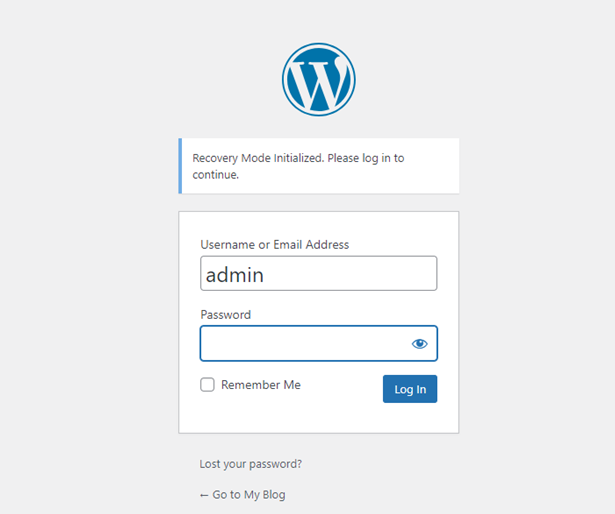
Następnie kliknij link odzyskiwania i zaloguj się kontem administratora. Link nie zastępuje logowania, ale pozwala WordPressowi uruchomić panel z aktywnym trybem odzyskiwania. Po wejściu do kokpitu powinien pojawić się komunikat informujący, że strona działa w tym trybie.
Nie otwieraj linku na przypadkowym komputerze i nie wysyłaj go osobom, które nie powinny mieć dostępu administracyjnego do strony. Jeżeli naprawę wykonuje wykonawca zewnętrzny, lepszym rozwiązaniem jest oddzielne konto administratora z kontrolą dostępu niż przekazywanie prywatnej skrzynki lub jednorazowych linków.
Co zobaczysz w panelu
Po zalogowaniu WordPress pokaże informację o trybie odzyskiwania oraz o elemencie, który został zatrzymany. Jeżeli problem wywołała wtyczka, szukaj komunikatu na ekranie wtyczek. Jeżeli przyczyną jest motyw, przejdź do wyglądu i motywów. W wielu przypadkach WordPress wskaże konkretny dodatek, dzięki czemu nie trzeba wyłączać wszystkiego naraz.
Najważniejsza różnica polega na tym, że wadliwy element jest pauzowany dla sesji administratora. Dzięki temu panel może się załadować, mimo że zwykłe wejście na stronę nadal kończy się błędem. To daje czas na podjęcie decyzji: wyłączyć dodatek, przywrócić wcześniejszą wersję, poprawić własny kod albo zmienić motyw.
Nie zakładaj jednak, że sam fakt wejścia do panelu oznacza naprawę. Tryb odzyskiwania tylko omija problem na potrzeby diagnostyki. Jeżeli opuścisz go bez usunięcia przyczyny, awaria prawdopodobnie wróci.
Wyłącz wadliwą wtyczkę lub motyw
Najczęstszy scenariusz jest prosty: WordPress wskazuje wtyczkę, która spowodowała błąd. Wejdź w listę wtyczek i wyłącz ten dodatek. Potem otwórz stronę w nowej karcie lub w trybie prywatnym i sprawdź, czy witryna ładuje się już poprawnie dla zwykłego użytkownika.
Jeżeli problem dotyczy motywu, przełącz stronę na jeden z domyślnych, sprawnych motywów WordPressa. Przy motywie potomnym
sprawdź szczególnie ostatnie zmiany w pliku functions.php, niestandardowe szablony oraz kod dodany przez panel edycji
motywu.
Po wyłączeniu dodatku nie kończ pracy. Trzeba ustalić, dlaczego doszło do błędu. Najczęstsze przyczyny to:
- niezgodność wtyczki z nową wersją WordPressa,
- niezgodność z wersją PHP na hostingu,
- konflikt dwóch aktywnych wtyczek,
- błąd w ręcznie dodanym kodzie,
- przerwana aktualizacja,
- brak wymaganej biblioteki po stronie serwera,
- wykorzystanie przestarzałej funkcji PHP.
Jeżeli dodatek jest ważny dla działania strony, poszukaj poprawionej wersji, odtwórz poprzednią wersję z backupu albo przetestuj zamiennik na kopii testowej. Nie włączaj ponownie tego samego komponentu na produkcji tylko po to, żeby "zobaczyć, czy nadal się wysypie", jeżeli strona obsługuje klientów lub sprzedaż.
Popraw własny kod, jeśli to on wywołał błąd
Tryb odzyskiwania często uruchamia się po edycji kodu w motywie lub we własnej wtyczce. W takim przypadku wyłączenie całego motywu może przywrócić stronę, ale właściwa naprawa polega na cofnięciu błędnej zmiany. Typowe problemy to brak średnika, literówka w nazwie funkcji, wywołanie funkcji przed jej załadowaniem albo użycie składni niedostępnej w aktualnej wersji PHP.
Jeżeli masz dostęp do repozytorium, porównaj ostatni commit z wersją działającą. Jeżeli zmiana była wykonana przez edytor w panelu WordPressa, pobierz plik przez SFTP i popraw go lokalnie. Przy stronach produkcyjnych lepiej nie naprawiać kodu metodą prób i błędów bezpośrednio w panelu. Jedna kolejna literówka może ponownie zablokować dostęp.
Po poprawce wyczyść cache i sprawdź logi. Jeżeli błąd dotyczył funkcji używanej tylko na jednej podstronie, sama strona główna może działać poprawnie, ale problem nadal będzie widoczny na formularzu, koszyku, panelu klienta albo stronie wpisu.
Co zrobić, gdy link wygasł lub nie działa
Link odzyskiwania jest czasowy i może zostać zużyty po użyciu. Jeżeli kliknięcie kończy się informacją o wygaśnięciu albo nieprawidłowym kluczu, wywołaj ponownie stronę z błędem i sprawdź, czy WordPress wyśle nową wiadomość. Czasami trzeba odczekać, bo wysyłka kolejnych wiadomości jest limitowana.
Jeżeli nowa wiadomość nadal nie przychodzi, przejdź do naprawy bez linku:
- Zaloguj się do panelu hostingu lub połącz przez SFTP.
- Otwórz katalog
wp-content/plugins. - Zmień nazwę katalogu podejrzanej wtyczki, na przykład z
nazwa-wtyczkinanazwa-wtyczki-disabled. - Odśwież stronę i sprawdź, czy panel odzyskał dostęp.
- Jeżeli nie znasz sprawcy, tymczasowo zmień nazwę całego katalogu
plugins, a potem przywracaj dodatki pojedynczo.
Analogicznie można sprawdzić motyw w katalogu wp-content/themes. Zawsze zapisuj, co zmieniasz, żeby później łatwo odtworzyć
właściwe nazwy katalogów.
Włącz logowanie błędów, gdy komunikat jest zbyt ogólny
Komunikat o błędzie krytycznym bywa zbyt krótki, żeby podjąć dobrą decyzję. Wtedy potrzebne są logi hostingu albo log
WordPressa. W pliku wp-config.php można tymczasowo włączyć zapisywanie błędów:
define('WP_DEBUG', true);
define('WP_DEBUG_LOG', true);
define('WP_DEBUG_DISPLAY', false);
Po ponownym wywołaniu awarii sprawdź plik wp-content/debug.log. Szukaj wpisów typu Fatal error, Uncaught Error,
Parse error oraz ścieżek prowadzących do konkretnej wtyczki lub motywu. Zwracaj uwagę na godzinę wpisu, bo stary błąd w
logu może nie mieć związku z aktualną awarią.
Po zakończeniu diagnostyki wyłącz debugowanie. Publiczne wyświetlanie błędów nie powinno działać na stronie produkcyjnej, a
plik debug.log może zawierać ścieżki serwera, nazwy katalogów i inne informacje techniczne.
Jak wyjść z trybu odzyskiwania
Po wyłączeniu lub naprawieniu problematycznego elementu użyj opcji wyjścia z trybu odzyskiwania widocznej w pasku administracyjnym. WordPress usunie specjalny stan sesji i spróbuje ładować stronę normalnie. To ważny test, bo dopiero wtedy widzisz, czy przyczyna rzeczywiście została usunięta.
Po wyjściu sprawdź:
- stronę główną i kilka podstron,
- logowanie do panelu,
- formularz kontaktowy,
- menu i wyszukiwarkę,
- koszyk, zamówienie i płatność, jeżeli to sklep,
- wersję mobilną,
- logi serwera po kilku minutach działania,
- zadania cron i automatyczne kopie zapasowe.
Jeżeli błąd wróci natychmiast, ponownie skorzystaj z linku lub naprawy przez pliki i poszukaj drugiego komponentu. Czasami pierwszy błąd zasłania następny, dlatego po usunięciu jednej awarii pojawia się kolejna informacja diagnostyczna.
Kiedy tryb odzyskiwania nie wystarczy
Tryb odzyskiwania jest pomocny, ale nie zastępuje pełnej obsługi awarii. Jeżeli strona została zainfekowana, wyświetla nieznane przekierowania, ma nowe konta administratorów albo wysyła spam, samo wyłączenie wtyczki nie wystarczy. Trzeba zabezpieczyć kopię, przejrzeć logi, zmienić hasła, sprawdzić pliki i zamknąć drogę ponownego wejścia.
Mechanizm nie rozwiąże też problemów infrastrukturalnych. Błąd połączenia z bazą danych, brak miejsca na dysku, błędne DNS, awaria hostingu, wygaśnięty certyfikat SSL albo przekroczone limity konta wymagają działania poza panelem WordPressa. Wtedy warto zacząć od hostingu i monitoringu dostępności, a dopiero potem wracać do wtyczek.
Jeżeli chcesz przejść przez szerszą diagnostykę awarii, przydatny będzie też artykuł o
naprawianiu strony na WordPressie, który opisuje kopie
zapasowe, logi, motywy, wtyczki, .htaccess i bazę danych.
Jak przygotować stronę na przyszłe awarie
Najlepszy tryb odzyskiwania to taki, którego rzadko trzeba używać. Utrzymuj aktualne kopie zapasowe plików i bazy danych, testuj większe aktualizacje na środowisku stagingowym i zapisuj, które zmiany zostały wykonane danego dnia. Przy stronie firmowej lub sklepie warto mieć monitoring dostępności oraz osobny adres e-mail do komunikatów administracyjnych WordPressa.
Przed aktualizacją większej liczby wtyczek wykonaj backup i aktualizuj elementy partiami. Jeżeli po pierwszej aktualizacji strona się zepsuje, łatwo wskazać winny komponent. Jeżeli zaktualizujesz dwadzieścia dodatków naraz, tryb odzyskiwania może pomóc, ale diagnoza nadal będzie trudniejsza.
Warto też ograniczyć liczbę wtyczek do potrzebnych, usuwać stare motywy, pilnować wspieranej wersji PHP i dokumentować własne zmiany w kodzie. Im mniej przypadkowych elementów ładuje się przy starcie strony, tym mniejsze ryzyko błędu krytycznego.
Podsumowanie
Tryb odzyskiwania w WordPressie pozwala odzyskać dostęp do panelu po części błędów krytycznych i szybko wyłączyć wadliwą wtyczkę, motyw albo własny kod. Zacznij od e-maila administratora, zapisz szczegóły błędu, wykonaj kopię, zaloguj się przez specjalny link i napraw wskazany komponent.
Po naprawie zawsze wyjdź z trybu odzyskiwania, przetestuj stronę jako zwykły użytkownik i sprawdź logi. Jeżeli link nie dochodzi albo nie działa, przejdź do klasycznej diagnostyki przez hosting, SFTP, logi PHP i zmianę nazw katalogów wtyczek lub motywów. Dzięki temu tryb odzyskiwania staje się częścią uporządkowanej naprawy, a nie jedyną deską ratunku.